Cara mudah bikin blog dan ngeblog gratisan di Blogdeti

Rabu, 02 Maret 2011
Cara mudah bikin blog dan ngeblog gratisan di Blogdetik: tutorial panduan melakukan pendaftaran, langkah-langkah  menulis artikel / posting, dll.
Blogdetik adalah layanan pemberi fasilitas ngeblog gratis berplatform WordPress yang merupakan sub-usaha dari media portal Detik.com.
Kelebihan dari Blogdetik.com dibanding Wordpres.com adalah di Blogdetik.com javascript diperbolehkan. Itu artinya, kita bisa memasukkan script kode iklan seperti AdSense, Kliksaya, Kumpulblogger, dll. Tertarik? Silahkan langsung daftar di Blogdetik.com tanpa harus membaca tutorial ini.
Apabila Anda betul-betul pemula yang belum punya blog sama sekali, silahkan ikuti langkah-langkah belajar buat blog di bawah ini.

CONTENTS
  1. Daftar Buat Blog Blogdetik
  2. Cara Masuk Admin Blogdetik
  3. Cara Menulis Artikel atau Posting
  4. Cara Buat / Edit Kategori
  5. Cara Buat Tag
  6. Kelemahan BlogDetik
  7. Kelebihan BlogDetik
  8. WordPress Plugins di Blogdetik

I. Panduan Langkah-langkah daftar dan membuat blog di Blogdetik.com
  1. Kunjungi http://blogdetik.com/wp-signup.php
  2. Isi formulir -> Klik “Berikutnya” (lihat contoh di gambar bawah) daftar blogdetik
  3. Alamat blog -> isi nama URL yang dikehendaki. Contoh. fatihsyuhud (kalau sudah ada yang pakai, gunakan nama lain)
  4. Judul Blog -> isi Judul Blog Anda. Contoh, Fatih Syuhud di Blogdetik
  5. Klik Sign-Up daftar bikin blog di blogdetik.com
  6. Ada ucapan “Selamat! Blog Anda, Fatih Syuhud di Blogdetik, sudah siap digunakan.” Itu tanda Anda sudah berhasil bikin blog di Blogdetik.
Langkah daftar buat blog sudah selesai. Langkah berikutnya adalah login dan menulis artikel atau posting di blog yang baru kita bikin.

II. Panduan Masuk ke Admin Blogdetik
  1. Kunjungi Blogdetik.com
  2. Masukkan username dan password di tempat yang tersedia yaitu kiri atas. login masuk blogdetik
  3. Klik “Halaman Dasbor Anda” admin blogdetik
  4. Sekarang Anda berada di ruang Admin Blogdetik.com dasbor blogdetik

III. Cara Menulis Artikel / Posting
  1. Klik Tulisan -> Add New
  2. Tulis judul artikel di kotak kecil di bawahnya Add New Post. Contoh, Janda Yang Kehausan
  3. Tulis konten artikel di bawahnya. cara menulis artikel di blog
  4. Klik Terbitkan. Lihat hasilnya di sini.
  5. Selesai. Selamat! Anda baru saja menulis artikel pertama Anda di Blogdetik.

IV. Cara Membuat / Mengedit Kategori
Kategori dalam setiap artikel diperlukan untuk memudahkan pengelompokan artikel berdasarkan topik. Kategori harus dibuat terlebih dahulu sebelum dapat ditambahkan ke tulisan. By default (aslinya), ada kategori yang bernama “Tak Berkategori” atau Uncategorized. Ganti kategori ini dengan nama yang diinginkan:
IV.A. Cara Mengedit Kategori
  1. Klik Tulisan -> Kategori -> klik Sunting atau Quick Edit pada tulisan Tak Berkategori  cara edit kategori blogdetik
  2. Ganti dengan nama kategori yang diinginkan pada Name dan Slug. Contoh, Blog Indonesia cara edit kategori di blogdetik
  3. Klik Update Category. Selesai.
IV.B. Cara Menambah Kategori Baru
  1. Klik Tulisan -> Kategori
  2. Pada Category Name -> Isi kategori yang diinginkan. Contoh, Tutorial Blog
  3. Klik Tambah Kategori. Selesai.

V. Cara Menambah Tag
Tag hampir sama dengan kategori yakni berfungsi untuk mengelompokkan tulisan berdasarkan kandungan tulisan. Dipakainya  kategori dan tag secara bersamaan dalam satu tulisan karena ada sebagian search engine yang lebih suka mengindeks kategori, sedang sebagian yang lain lebih memilih tag.
  1. Klik Tulisan -> Tag
  2. Tag Name -> Isi dengan nama tag yang diinginkan
  3. Tag Slug -> isinya sama dengan Tag Name
  4. Klik Add Tag. Selesai.
Anda juga bisa langsung menambahkan Tag baru saat menulis artikel. Tinggal tulis Tag yang diinginkan lalu klik Add / Tambah.
Karena BlogDetik masih memakai WordPress versi 2.7, maka untuk panduan menu-menu yang lain silahkan merujuk pada Panduan Tutorial Lengkap Dasbor WordPress 2.7

VI. Kelemahan BlogDetik
  1. Masih memakai WordPress versi 2.7 padahal versi 3.0 sudah keluar. Sistem widget masih pakai Add and Edit yang ruwet, bukan Drag and Drop yang memudahkan.
  2. Banyak tema / theme-nya tampak tidak sempurna downloadnya sehingga tidak berfungsi maksimal.
  3. Widget Sindikasi RSS sering tidak jalan. Kalau toh pas jalan, yang diaggregate tulisan-tulisan lama. Lihat contohnya di sini. Saya coba pasang feed dari fatihsyuhud.com dan afatih.wordpress.com. Yang muncul adalah tulisan yang dibuat beberapa bulan yang lalu. Bukan tulisan yang baru. Belum jelas apa admin BlogDetik.com sudah tahu hal ini.

VII. Kelebihan BlogDetik
  1. Widgetnya menerima kode javascript. Bisa pasang iklan Adsense, dan iklan PPC lain seperti Kliksaya, KumpulBlogger, dll.
  2. Beberapa plugins sudah ter-install. Tinggal diaktifkan.

VIII. WordPress Plugins di Blogdetik

Plugins adalah extension tools untuk mengoptimasi daya kerja blog WordPress, termasuk BlogDetik. Aktifkan terlebih dahulu untuk menggunakannya. Setidaknya, Anda mengaktifkan plugin All in One SEO Pack.
Berikut daftar wordpress plugins di Blogdetik
All in One SEO Pack
NextGEN Gallery 0.92
A NextGENeration Photo gallery for the WEB2.0(beta).
Ultimate Spam Killer for WordPress.
The Author Description Widget 1.0
Get The Image 0.2
Global Translator 1.3.1
Lightbox 2.04 1.8
Shutter Reloaded 2.1
Sociable 3.0.2
the_excerpt Reloaded R1.4
WP-Highslide 1.28
WP Math Publisher 1.0.7
WPtouch iPhone Theme 1.8.6

Cara membuat blog gratisan di Blogger Blogspot

Cara membuat blog gratisan di Blogger Blogspot panduan tutorial praktis bikin blog dalam 5 menit bagi pemula


Membikin blog di blogger.com / blogspot sungguh sangat mudah karena blogger.com milik Google.com. Karena itu apabila Anda sudah punya email gmail.com, Anda tinggal langsung daftar di blogger.com. Singkatnya ikuti langkah singkat berikut:

1. Kunjungi www.blogger.com (klik)
2. Masukkan account Gmail di “nama pengguna (Email)” dan password di “Kata Sandi”. Lihat gambar 1.
Kalau belum punya Gmail, daftar dulu di Gmail.com, atau di Yahoomail.com.
a. Isi “Nama Tampilan” di kotak. Contoh: Nama Saya
b. Kasih tanda tik (check) pada “Penerimaan Persyaratan”
c. Klik “Lanjutkan”. Lihat gambar 2.
3. Pada “Judul Blog” -> isi dengan Judul yang diinginkan. Contoh Fatih Syuhud Blog
4. Pada “Alamat Blog” -> isi dengan alamat URL. Contoh, fatihsyuhud.
Jangan lupa klik “Cek Ketersediaan” untuk mengetahui apakah alamat URL yang dipilih belum ada yang punya. Coba buat alamat lain kalau alamat tidak tersedia. Lihat gambar 3.
5. Klik “Lanjutkan”
6. Pada “Pilih Sebuah Template” klik “Lanjutkan” (Gambar 4)
7. “Blog Anda Telah Diciptakan!” -> Anda sudah berhasil membuat blog (Gambar 5)
8. Klik “Mulai Blogging” untuk menulis artikel.
9. Di “Judul” isi kotak dengan judul artikel yang akan ditulis. Contoh: Menulis di Blog
10. Isi kotak di bawahnya dengan artikel. Sebagai contoh, Anda bisa meng-copy dari sini.. Lihat gambar 6.
11. Klik “Mempublikaikan Posting”
12. Selamat! Anda berhasil membuat blog dan memposting Artikel. (Lihat gambar 7).
Catatan: Untuk memposting artikel berikutnya, Anda tinggal mengklik menu “Posting”.  Untuk mengedit tulisan tinggal klik “Edit Posting”
Gambar 1


Gambar 2


Gambar 3


Gambar 4


Gambar 5


Gambar 6


Gambar 7

Bagaimana Cara Membuat bikin Blog gratisan di WordPress.Com

“Ok, ok saya buatin.” Begitu jawaban saya pada beberapa email yang meminta saya untuk memberi tutorial step by step cara membuat blog gratis di wordpress.com. Awalnya saya agak ogah-ogahan karena saya pikir sangat mudah. Tapi karena banyaknya permintaan dari kalangan yang mungkin betul-betul baru di dunia internet, maka tutorial ini saya dedikasikan khusus buat mereka– para calon blogger potensial. Semoga kehadiran mereka semakin menambah semarak dunia blogosphere Indonesia. Tutorial di bawah ini merupakan serial panduan membuat blog di wordpress.com bagi yang pemula (sekali). Insyaallah akan diteruskan pada tulisan-tulisan selanjutnya.
1. Buka www.wordpress.com
2. Klik Sign Up
3. Isi form
a. Username: -> isi nama blog sesuai dengan keinginan (paling sedikit empat huruf/angka)
b. Password: Isi password/kata sandi (sedikitnya enam huruf/angka)
c. Confirm: Ulangi password yang sama dengan di atas.
d. Email Address: Isi email Anda (apabila belum punya email, buat dulu di gmail.com atau yahoomail.com)
e. Legal flotsam: beri tanda tik di kotak yang tersedia sebagai tanda “setuju” dengan perjanjian.
f. Beri tanda tik pada menu “Gimme a blog” (biasanya sudah otomatis ada tanda tik di sini).
g. Klik “Next”
h. Blog Title -> Isi judul yang sesuai.
i. Language -> Pilih Bahasa Indonesia.
j. Privacy -> Kasih tanda tik (biasanya sudah ada otomatis).
4. Klik Sign Up.  Buka Email dari wordpress.com dan klik link di email tsb untuk verifikasi.
5. Akan muncul pesan sebagai berikut:
Your account is now active!
You are now logged in as (username Anda).
An email with your username, password, Akismet API key and important links has been sent to your email address.
Write a post, change your template or visit the homepage.
5. Itu berarti Anda sudah berhasil membuat blog. Silahkan login ke blog Anda. Berikut alamat penting untuk Anda:
a. Untuk login, buka: http://namabloganda.wordpress.com/wp-login.php
b. Isi username (=nama blog) dan password.
c. Klik “Write” atau “Tulis” untuk mulai membuat posting.
d. Klik “Publish” atau “Tampilkan”
6. Selesai (kalau mau udahan, jangan lupa klik “Log Out”).
Catatan:
  • Di wordpress.com, satu account bisa untuk membuat lebih dari satu blog. Ini sama dengan blogger.com/blogspot di mana satu account bisa untuk membuat beberapa blog.
  • Kelebihan wordpress.com dibanding blogger.com adalah (1) comment friendly: pengunjung mudah berkomentar karena kotak komentar langsung terbuka di bawah posting. Bagi Anda yang suka dikomentarin, wordpress cocok untuk Anda; (2) Posting terbaru akan muncul beberapa saat di Dashboard (Menu Utama) seluruh pemakai wordpress.com, apabila posting Anda cukup menarik Anda juga berkesempatan masuk BOTD (best of the day) yakni 10 posting terbaik hari itu dan akan muncul selama sehari di Menu Utama (Dashboard) seluruh pemakai wordpress.com. Untuk BOTD ini diklasifikasi berdasar bahasa. Pastikan Anda memilih Bahasa Indonesia pada saat mendaftar (lihat poin 3.i.)
  • Kekurangan wordpress.com dibanding blogger.com/blogspot adalah javascript tidak berfungsi (disabled) artinya Anda tidak bisa memasang iklan apapun–AdSense, Adbrite, dll–di wordpress.com. Tidak masalah buat blogger yang memang betul-betul ingin ngeblog saja, tanpa ada niat untuk iseng-iseng pasang iklan. Bagi yang ingin pasang iklan, dapat juga di blog gratis yang pakai software wordpress juga seperti blogsome.com, blogs.ie., . Sayangnya, kedua penyedia blog gratis ini masih memakai software wordpress lama (tak ada fasilitas widget, dan lain-lain). Ada juga blogdetik.com, dan dagdigdug.com milik orang Indonesia yang memakai mesin wordpress terbaru.

Cara membuat blog gratisan dengan domain gratis di CO.CC

Cara membuat blog gratisan dengan domain gratis di CO.CC yang dapat diintegrasikan dengan Blogger Blogspot WordPress.com dan WordPress hosting sendiri atau free web hosting.
Kalau Anda ingin punya domain gratis Anda bisa mendaftar dengan mudah di CO.CC atau CZ.CC. Domain ini nantinya dapat digunakan untuk banyak hal.  Antara lain, (1) untuk menjadi domain blog Anda di blogger.com blogspot, (2) menjadi domain Anda di wordpress.com; (3) menjadi domain Anda dengan hosting gratis (lihat daftar hosting gratis). Fungsi nomor (3) ini khusus bagi Anda yang ingin berlatih memiliki situs dengan domain dan hosting sendiri.

Cara daftar di CO.CC
1. Kunjungi CO.CC (aff) atau CZ.CC,
2. Di kotak yang tersedia (lihat gambar 1), isi alamat yang diinginkan. Contoh. namasaya.co.cc. Klik “Check Availability”. Kalau “Available” (belum ada yang punya), teruskan prosesnya. Kalau sudah ada yang pakai, ulangi lagi dengan mengisi nama yang lain.

3. Klik “Continue to Registration” (lihat gambar 2)

4. Klik “Create an Account Now” di bagian paling bawah (lihat gambar 3).

5. Isi formulir (lihat gambar 4). Jangan lupa kasih tanda tik (centang) di bagian paling bawah pada “I accept the Terms of Service”

6. Klik “Create an account now.”
7. Proses daftar domain selesai (gambar 5).

Selanjutnya kita harus mensetting domain tersebut untuk diarahkan sesuai tujuan kita. Yang paling mudah adalah redirect atau URL forwarding.
Berikut sejumlah fungsi yang dapat kita lakukan untuk set-up domain co.cc kita:
A. Fungsi Redirect / URL Forwarding
1. Klik “Set-up”
2. Kasih tanda tik pada button (lobang) nomor 3. URL Forwarding (gambar 7)

3. Isi alamat blog Anda yang akan diredirect (gambar 8 [delapan])

4. Klik “Set Up”.
5. Ada tulisan ” Your change has been submitted.” Klik “OK”.
6. Selesai (gambar 9).

Catatan:
  1. Redirect atau URL forwarding adalah fungsi termudah dari domain co.cc. Fungsi-fungsi lain yang advanced (tindak lanjut) adalah sbb:
  2. (a) Menjadi domain dari hosting blogger.com / blogspot
  3. (b) Menjadi domain dari hosting di wordpress.com
  4. (c) Menjadi domain dari hosting gratis di 000webhost.com
  5. Membuat redirect / url forwarding bersifat sementara karena kalau tidak diset-up lebih dari 2 hari alamat yang kita buat akan di-cancel. Setelah itu, kita bisa merubahnya dengan setting advanced kalau sudah ada waktu. Tutorial untuk setting advanced, lihat di poin 2.a (integrasi dg blogger blogspot), 3,b (integrasi dg wordperss.com) dan 4(c) di atas.
Setting Advanced CO.CC:
  1. Cara Setting CO.CC dg hosting blogger,com blogspot (Custom Domain)
  2. Cara Setting CO.CC dg hosting wordpress.com (Domain Mapping)
Artikel Terkait:
Cara Buat Blog Gratis yang lain
  1. Cara Buat Domain Gratis di C0.CC
  2. Cara Membuat Blog di WordPress.Com
  3. Cara Membuat Blog Gratisan di Blogger Blogspot
  4. Cara Bikin Blog Gratis di Blogdetik
  5. Panduan Membuat Blog Gratis Dagdigdug
Panduan Untuk Blogger (yang mau jadi) Profesional:
  1. How to Make Money Online
  2. SEO Guide for Blogger WordPress
  3. Blog Tutorial
    1. Tutorial WordPress.com
    2. Tutorial WordPress Hosting Sendiri
    3. Tutorial Blogger Blogspot
    4. Tutorial Domain CO.CC
    5. Tutorial Facebook
    6. Tutorial Twitter
    7. Tutorial Blog Blogsome.com

Bagaimana Cara Membuat bikin Blog gratisan di WordPress.Com

“Ok, ok saya buatin.” Begitu jawaban saya pada beberapa email yang meminta saya untuk memberi tutorial step by step cara membuat blog gratis di wordpress.com. Awalnya saya agak ogah-ogahan karena saya pikir sangat mudah. Tapi karena banyaknya permintaan dari kalangan yang mungkin betul-betul baru di dunia internet, maka tutorial ini saya dedikasikan khusus buat mereka– para calon blogger potensial. Semoga kehadiran mereka semakin menambah semarak dunia blogosphere Indonesia. Tutorial di bawah ini merupakan serial panduan membuat blog di wordpress.com bagi yang pemula (sekali). Insyaallah akan diteruskan pada tulisan-tulisan selanjutnya. Untuk seri tutorial blogger.com/blogspot, silahkan mulai dari sini.

1. Buka www.wordpress.com
2. Klik Sign Up
3. Isi form
a. Username: -> isi nama blog sesuai dengan keinginan (paling sedikit empat huruf/angka)
b. Password: Isi password/kata sandi (sedikitnya enam huruf/angka)
c. Confirm: Ulangi password yang sama dengan di atas.
d. Email Address: Isi email Anda (apabila belum punya email, buat dulu di gmail.com atau yahoomail.com)
e. Legal flotsam: beri tanda tik di kotak yang tersedia sebagai tanda “setuju” dengan perjanjian.
f. Beri tanda tik pada menu “Gimme a blog” (biasanya sudah otomatis ada tanda tik di sini).
g. Klik “Next”
h. Blog Title -> Isi judul yang sesuai.
i. Language -> Pilih Bahasa Indonesia.
j. Privacy -> Kasih tanda tik (biasanya sudah ada otomatis).
4. Klik Sign Up.  Buka Email dari wordpress.com dan klik link di email tsb untuk verifikasi.
5. Akan muncul pesan sebagai berikut:
Your account is now active!
You are now logged in as (username Anda).
An email with your username, password, Akismet API key and important links has been sent to your email address.
Write a post, change your template or visit the homepage.
5. Itu berarti Anda sudah berhasil membuat blog. Silahkan login ke blog Anda. Berikut alamat penting untuk Anda:
a. Untuk login, buka: http://namabloganda.wordpress.com/wp-login.php
b. Isi username (=nama blog) dan password.
c. Klik “Write” atau “Tulis” untuk mulai membuat posting.
d. Klik “Publish” atau “Tampilkan”
6. Selesai (kalau mau udahan, jangan lupa klik “Log Out”).
Catatan:
  • Di wordpress.com, satu account bisa untuk membuat lebih dari satu blog. Ini sama dengan blogger.com/blogspot di mana satu account bisa untuk membuat beberapa blog.
  • Kelebihan wordpress.com dibanding blogger.com adalah (1) comment friendly: pengunjung mudah berkomentar karena kotak komentar langsung terbuka di bawah posting. Bagi Anda yang suka dikomentarin, wordpress cocok untuk Anda; (2) Posting terbaru akan muncul beberapa saat di Dashboard (Menu Utama) seluruh pemakai wordpress.com, apabila posting Anda cukup menarik Anda juga berkesempatan masuk BOTD (best of the day) yakni 10 posting terbaik hari itu dan akan muncul selama sehari di Menu Utama (Dashboard) seluruh pemakai wordpress.com. Untuk BOTD ini diklasifikasi berdasar bahasa. Pastikan Anda memilih Bahasa Indonesia pada saat mendaftar (lihat poin 3.i.)
  • Kekurangan wordpress.com dibanding blogger.com/blogspot adalah javascript tidak berfungsi (disabled) artinya Anda tidak bisa memasang iklan apapun–AdSense, Adbrite, dll–di wordpress.com. Tidak masalah buat blogger yang memang betul-betul ingin ngeblog saja, tanpa ada niat untuk iseng-iseng pasang iklan. Bagi yang ingin pasang iklan, dapat juga di blog gratis yang pakai software wordpress juga seperti blogsome.com, blogs.ie., . Sayangnya, kedua penyedia blog gratis ini masih memakai software wordpress lama (tak ada fasilitas widget, dan lain-lain). Ada juga blogdetik.com, dan dagdigdug.com milik orang Indonesia yang memakai mesin wordpress terbaru.

I. Tujuan Membuat Website

Dalam membuat sebuah website ada beberapa hal yang perlu Anda persiapkan sebelum Anda memulainya.
Pertama, Anda bisa mengajukan sebuah pertanyaan kepada diri Anda sendiri yaitu “Apa tujuan Saya membuat website?” dengan menjawab pertanyaan tersebut dapat mengarahkan pikiran Anda untuk menentukan dan menjawab pertanyaan selanjutnya yaitu, “Website seperti apa yang akan saya buat untuk mencapai tujuan tersebut dan bagaimana cara membuat websitenya.”
Mengapa dimulai dengan mengajukan pertanyaan tersebut? Karena diharapkan nantinya website yang kita buat sesuai dengan yang kita inginkan dan bisa membawa kita mencapai tujuan yang kita inginkan dalam membuat website. Jangan sampai website sudah selesai Anda buat tetapi website yang Anda buat tidak sesuai dan tidak bisa menjadi media atau sarana untuk mencapai tujuan Anda.
Perlu Anda ketahui, jenis website itu bermacam-macam, ada yang hanya satu halaman sederhana saja seperti website ini, ada yang memuat beberapa halaman seperti website perusahaan, ada yang menggunakan sistem blog dan sering disebut juga blog atau weblog (website blog), ada yang menggunakan sistem CMS (Content Management System) seperti joomla, ada yang berupa forum diskusi, ada yang berupa website iklan baris, ada yang berupa website toko online dan ada yang lebih kompleks lagi seperti website komunitas friendster.
Anda perlu memulainya dengan menjawab pertanyaan-pertanyaan tersebut sebelum Anda membuat website. Sehingga nanti Anda bisa memutuskan website seperti apa yang paling cocok dan sesuai untuk mencapai tujuan Anda. Karena masing-masing jenis website yang saya sampaikan diatas memiliki fungsi yang berbeda-beda.
Contoh bila Anda ingin menjual berbagai macam produk, Anda membuat website toko online; bila Anda ingin menjual satu jenis produk saja bisa dengan satu halaman sederhana saja atau lengkap dengan menggunakan sistem pemesanannya; bila Anda ingin membuat website portal Anda bisa menggunakan Joomla; bila Anda ingin membangun branding dan mempublikasikan artikel bisa menggunakan blog; dan lain-lainnya.
Jadi bisa saya rangkumkan 3 pertanyaan tersebut yaitu:
membuat website Apa tujuan Saya membuat website?
membuat web Website seperti apa yang akan saya buat untuk mencapai tujuan tersebut?
cara membuat website Bagaimana cara membuat website tersebut?
Tuliskanlah jawaban tersebut dalam selembar kertas, dan jabarkanlah sedetail mungkin, bila perlu Anda bisa membuat sketsa website yang Anda inginkan atau bila Anda tidak memiliki gambaran sama sekali, Anda bisa googling (search) di internet untuk melihat-lihat website-website yang sudah ada.
Anda googling dengan topik tertentu sesuai dengan website seperti apa yang akan Anda buat, sehingga Anda bisa mengecek website-website lainnya menggunakan software website jenis seperti apa? Anda bisa menirunya, meniru BUKAN berarti Anda mengcopy isinya, tapi Anda meniru jenis websitenya (software website yang digunakan untuk membuat website tersebut). Karena membuat website saat ini sangat mudah, yaitu menggunakan software website, jadi Anda tidak perlu membuat web dari nol (dari dasar).
Anda bisa googling di Google.com
cara membuat website.
Setelah Anda memilih jenis website, bisa Anda pelajari dan telusuri, apakah ada software website yang tersedia untuk membuat jenis website tersebut. Saat ini banyak software website yang sudah jadi, dan tinggal Anda gunakan.
Anda tidak perlu membuatnya dari dasar (awal) dan tidak perlu paham mengenai programming. Anda tinggal menginstalnya dan memasukkan data-data untuk website Anda.
Tentunya Anda harus mengikuti lisensi penggunaan software website tersebut, karena ada yang menjualnya dan ada juga yang menyediakannya secara open source yang bisa digunakan secara gratis dengan syarat tertentu. Syarat penggunaan pada umumnya yaitu Anda diharuskan tetap mencantumkan link ke pembuat software tersebut.
Dan pada tahap pertama ini, Anda harus sudah menentukan tujuan Anda dalam website dan website seperti apa yang Anda inginkan.
.
II. Persiapan Belajar Membuat Website / Buat Web
Untuk membuat website ada 3 bagian utama yang perlu Anda pahami yaitu:
cara membuat web Domain
cara membuat website Hosting
belajar wordpress Software Website
II.1 Domain
Domain adalah nama atau alamat dari sebuah website. Di Internet, setiap orang harus mengetikkan sebuah nama domain untuk bisa membuka dan membaca isi dari sebuah website. Dalam hal ini, peranan pemilihan nama domain cukup penting untuk membedakan website Anda dengan website orang lain.
Domain ini terdiri dari nama domain dan extension. Contoh blogbisnisinternet.com, blogbisnisinternet adalah nama domain dan .com adalah extensionnya. Extension biasanya mewakili untuk kategori tertentu seperti .com untuk keperlukan komersial, .net untuk keperluan jaringan, .org untuk keperluan website nonkomersial, dan lain-lainnya.
Extension bermacam-macam, bisa berupa TLD (Top Level Domain) seperti .com, .net, .org atau ada juga yang berupa cTLD (country Top Level Domain) seperti .co.id, .co.cc dimana id mewakili domain negera Indonesia.
Untuk memilih nama domain Anda bisa menggunakan website yang menyediakan jasa registrasi nama domain atau dengan menggunakan software domain tools untuk membantu memilih nama domain untuk website Anda.
Bila Anda mengunakan website yang menyediakan jasa registrasi nama domain, contohnya domainhostingmurah.net, Anda tinggal masukkan nama domain yang Anda sukai untuk mengecek apakah masih tersedia atau tidak .
Anda buka http://www.domainhostingmurah.net dan masukkan nama doman dan extension yang Anda pilih.Bila masih tersedia, Anda bisa melakukan registrasi nama domain tersebut.
cara membuat web
Usahakan untuk memilih nama domain dengan extension .com karena lebih umum dan lebih banyak dikenal orang. Registrasi domain ini akan dilakukan pertahun, setahun sekali Anda harus membayar biaya registrasi domain tersebut bila Anda ingin tetap memiliki dan menggunakannya.
Dan bila Anda tidak melakukan perpanjangan registrasi untuk tahun berikutnya, maka setelah domain Anda expired, domain tersebut akan terbuka kembali untuk umum sehingga orang lain bisa mendaftarkan dan menggunakannya.
Bila Anda tidak memiliki bayangan untuk nama domain Anda, Anda bisa menggunakan domain tools untuk membantu Anda memberikan saran nama domain yang bisa Anda gunakan. Anda buka http://domaintools.com dan pilih Tabs "Suggestions". Dan masukkan kata-kata yang akan Anda gunakan dalam nama domain Anda. Anda bisa memasukan lebih dari satu kata dan dipisahkan dengan tanda (,).
cara membuat website
Dan dari domaintools.com ini, Anda bisa menggunakan fasilitas lainnya seputar domain.
Tips dalam memilih nama domain antara lain:
1. Pilih nama domain yang simpel dan mudah diingat
2. Pilih nama domain yang sesuai dengan mewakili isi dan tujuan dari website Anda, untuk mempermudah orang mengingat nama domain atau alamat website Anda nantinya.
3. Bila Anda menggunakan nama domain yang panjang, usahakan menggunakan nama domain yang berisi kata-kata yang umum, sehingga menghidari untuk kesalahan dalam menuliskan nama domain.
4. Anda bisa menggunakan tanda (-) bila Anda mau.
5. Usahakan pilih domain .com
6. Anda bisa mengikut sertakan keyword dalam nama domain Anda untuk membantu proses SEO (search engine optimization), agar website Anda tampil di search engine dengan posisi lebih atas.
Pada langkah ini, Anda sudah mendapatkan nama domain untuk website Anda.
II.2 Hosting
Hosting adalah tempat Anda meletakkan file-file website Anda di sebuah server yang terhubung dengan jaringan internet. Jadi agar website Anda bisa ditampilkan, maka file-file website perlu Anda simpan di sebuah server hosting. Anda perlu membeli paket hosting.
Harga dari sebuah paket hosting bermacam-macam, tergantung fasilitas yang diberikan. Anda bisa membeli paket hosting di luar negeri maupun di Indonesia.
Dalam memilih paket Hosting, Anda beberapa hal yang perlu diperhatian yaitu:

1. Sistem Server yang digunakan apakah Linux atau Windows. Hal ini akan menentukan software dan bahasa pemograman website yang bisa digunakan. Kebanyakan orang menggunakan Linux. Anda pilih Linux saja.
2. Besaran Disk Space yang diberikan. Disk Space adalah kapasitas pada server hosting yang diberikan untuk Anda, untuk menyimpan file-file website Anda. Seperti besaran space untuk menyimpan file Anda di komputer Anda. Tentunya pilihan terbaik adalah paket hosting yang memberikan Disk Space yang sesuai dengan kebutuhan Anda.
3. Besaran Bandwidth yang diberikan. Bandwidth adalah kapasitas akses perbulan yang diberikan untuk mengakses website Anda. Setiap orang yang membuka website atau mendownload file dari website Anda agar bisa ditampilkan pada browser firefox atau internet explorer-nya akan mendownload file Anda, hal tersebut akan memakan bandwidth. Dan kapasitas pemakaian bandwidth ini akan direset setiap awal bulan.
4. Domains Allowed. Jumlah domain yang bisa digunakan dalam sebuah paket hosting. Anda bisa menggunakan 1 buah paket hosting untuk semua domain Anda bila paket hosting tersebut memberikan akses untuk itu, dan Anda juga perlu mempertimbangkan besarnya disk space maupun bandwiidth yang diberikan, apakah cukup untuk menjalankan domain-domain Anda.
5. Jumlah Database yang diijinkan. Contoh untuk Linux, berapa banyak jumlah database MySQL yang diijinkan.
Untuk pembelian domain dan hosting ini tidak perlu Anda lakukan pada satu buah perusahaan. Anda bisa membelinya dari tempat-tempat yang berbeda. Yang perlu Anda lakukan hanyalah menghubungkan antara domain dan hosting ini dengan melakukan setting DNS (Domain Name Server) pada account domain Anda. Hal ini dilakukan untuk mengkoneksi domain dengan hosting.
Anda bisa membeli domain dan hosting pada website berikut:
1. Untuk pembelian di Indonesia, Anda bisa membeli melalui domainhostingmurah.net yang merupakan sebuah website waralaba dari hosting idwebhost. Pembelian melalui website waralaba lebih murah dibandingkan pembelian langsung di idwebhost, kurang lebih 8-10% dari harga. Fasilitas dan support tetap sama diberikan oleh idwebhost.
domain hosting murah
2. Untuk pembelian di luar negeri.
unlimited hosting  
Setiap pembelian domain dan hosting di luar negeri memerlukan pembayaran menggunakan kartu kredit atau dengan PayPal, tetapi Anda bisa mendapatkan paket unlimited domain, unlimited bandwidth, unlimited hosting, unlimited database untuk semua website Anda sehingga tidak perlu membeli hosting lagi ditempat lain.
Anda bisa membandingkan harganya dan menyesuaikannya dengan kebutuhan Anda, bila Anda cuma memerlukan satu website saja, Anda bisa membeli domain dan hosting di domainhostingmurah.net, tetapi bila Anda berencana membuat banyak website, agar tidak membeli hosting setiap kali, akan lebih hemat dengan membeli di Hostupon.

II.3 Software Website
Bila Anda belum tahu software website yang akan Anda gunakan, Anda bisa googling di internet, untuk melihat website-website lain yang sudah ada, dan lihat contoh website yang Anda rasa cocok sebagai website yang Anda inginkan.
Anda dapat mengecek pada website yang sudah ada tersebut, websitenya menggunakan software apa? Bila website tersebut menggunakan software website open source seperti blog wordpress, joomla, phpbb, dan lain-lainnya, tentunya Anda bisa membuat website yang sama. Tetapi harap di ingat yang Anda contoh adalah jenis websitenya, bukan mencopy tampilan, dan isi (content) websitenya, hal tersebut tidak diperbolehkan.
Untuk mengetahui software website yang digunakan, bisa dilakukan dengan 2 cara yaitu:
1. Anda cek link pada website yang bersangkutan, biasanya bisa dilihat pada bagian footer-nya (bagian paling bawah dari sebuah website). Untuk website yang menggunakan software open source (gratis), Anda biasanya bisa melihat ada sebuah link pada bagian footer ke website pembuat software tersebut.
Anda bisa mendownload softwarenya dan menginstall software tersebut mengikuti petunjuk manual penginstallan yang disediakan.
cara membuat website

2. Cara kedua, Anda bisa melihat melalui source code halaman tersebut melalui browser Anda. Biasanya ada juga petunjuk di source code halaman website tersebut.
cara membuat web

Setelah Anda membeli domain dan hosting, dan juga memilih software website, baru selanjutnya Anda membuat website tersebut. Dan dalam contoh pembuatan website pada website belajarmembuatwebsite.com, Anda akan belajar membuat website menggunakan Blog WordPress.

III. Belajar Membuat Website dengan Blog WordPress
Langkah-Langkah Belajar Membuat Website dengan Blog WordPress adalah
1. Anda login di cpanel hosting Anda, dengan alamat http://domainanda.com/cpanel. Kemudian masukkan username dan password yang diberikan oleh hosting Anda.
Pada cpanel hosting Anda biasanya sudah tersedia video yang akan memandu Anda dalam menggunakan fasilitas di cpanel dengan baik. Lebih baik Anda belajar melalui video tersebut.
cara membuat web
2. Pada Cpanel Hosting Anda, Anda klik icon "Fantastico"
buat website
3. Kemudian akan ditampilkan daftar software open source yang bisa digunakan. Fantastico merupakan program yang membantu proses penginstallan software dengan mudah. Hanya dengan mengisi data dan mengikuti langkah-langkah yang sudah disediakan, seperti yang akan dijelaskan dalam tutorial belajar membuat website dengan blog wordpress ini. Anda Pilih WordPress.
belajar website

4. Selanjutnya klik "New Installation".
membuat website

5. Dilanjutkan dengan mengisi data untuk tempat penginstallan blog wordpress. Bila Anda ingin menginstall blog wordpress pada directory utama di domainanda.com, Anda kosongkan kolom "Install in directory". Tetapi bila Anda ingin menginstall pada subdomain Anda, Anda masukkan nama subdomain folder yang akan digunakan.
bikin website

6. Klik "finish installation" untuk menyelesaikan proses penginstallan blog worpress.
membuat website

Hasilnya:
cara membuat web
Selanjutnya Anda dapat login ke halaman admin area website blog wordpress Anda dan mengedit isi maupun tampilan blog Anda. Untuk mengganti tampilan blog wordpress Anda, ikuti petunjuk lengkapnya pada ebook belajar membuat website dibawah ini.
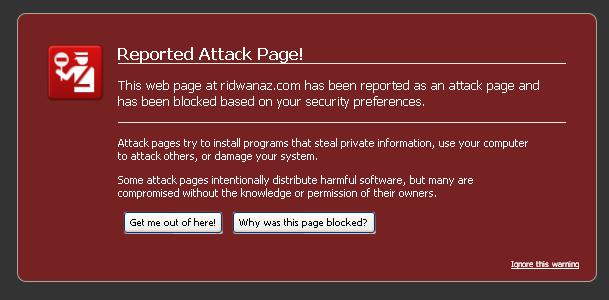
salah satu kejadian yang sungguh tidak menyenangkan bagi seorang pengelola situs atau webmaster adalah ketika situs yang dikelolanya tiba tiba dilaporkan mengandung virus atau malware yang berbahaya bagi komputer yang mengaksesnya. Jika telah dilaporkan mengandung malware atau virus maka situs yang diakses akan tampak seperti gambar di bawah ini. Tentu saja hal ini cukup menyeramkan.
cara mengetahui script malware pada server hosting
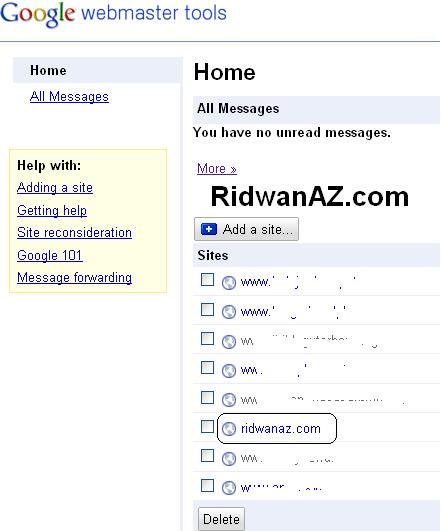
Untuk menghilangkan jendela seperti gambar di atas tentunya dengan mencari file yang dianggap berbahaya pada server hosting kemudian menghapusnya. Untuk mencari file malware kita bisa menggunakan fasilitas virus scaner pada cpanel, tapi terkadang malware tertentu tidak bisa dikenali oleh virus scaner. mungkin bisa jadi karena yang dianggap sebagai malware bukan dari server hosting milik kita sendiri, tapi dari server hosting luar. misalnya file-file iklan yang menggunakan java script.  untuk mengetahui hal itu kita bisa menggunakan bantuan salah satu fasilitas yang ada pada google webmaster tool dengan alamat   https://www.google.com/webmasters/tools/siteoverview    .
setelah mengakses halaman google webmaster tool, silahkan klik pada situs yang dianggap mengandung malware
cara mengetahui script malware pada server hosting
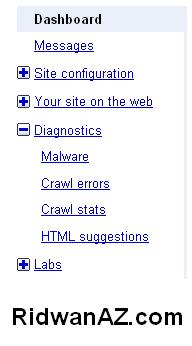
kemudian klik pada tombol + sebelah kiri diagnostic, kemudian klik pada Malware
cara mengetahui script malware pada server hosting
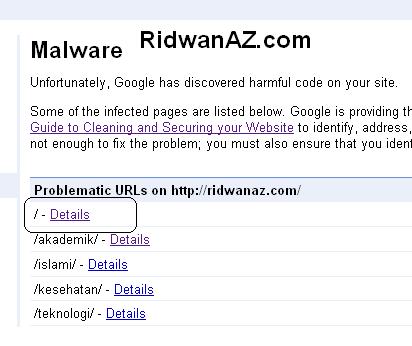
Sesaat kemudian akan tampil pemberitahuan halaman mana saja yang mengandung malware, klik pada link Detail.
cara mengetahui script malware pada server hosting
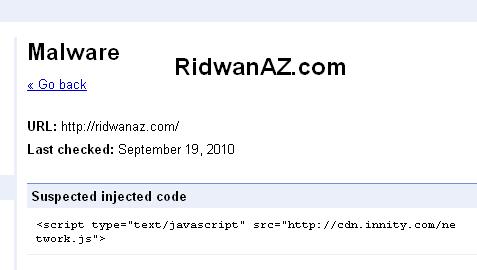
Maka akan ditampilkan script apa yang menyebabkan situs anda dianggap mengandung malware.
cara mengetahui script malware pada server hosting
jika  kita sudah mengetahuinya, kita tinggal menghapus script itu….

Untuk mencari file malware kita bisa menggunakan fasilitas virus scaner pada cpanel


salah satu kejadian yang sungguh tidak menyenangkan bagi seorang pengelola situs atau webmaster adalah ketika situs yang dikelolanya tiba tiba dilaporkan mengandung virus atau malware yang berbahaya bagi komputer yang mengaksesnya. Jika telah dilaporkan mengandung malware atau virus maka situs yang diakses akan tampak seperti gambar di bawah ini. Tentu saja hal ini cukup menyeramkan.
cara mengetahui script malware pada server hosting
Untuk menghilangkan jendela seperti gambar di atas tentunya dengan mencari file yang dianggap berbahaya pada server hosting kemudian menghapusnya. Untuk mencari file malware kita bisa menggunakan fasilitas virus scaner pada cpanel, tapi terkadang malware tertentu tidak bisa dikenali oleh virus scaner. mungkin bisa jadi karena yang dianggap sebagai malware bukan dari server hosting milik kita sendiri, tapi dari server hosting luar. misalnya file-file iklan yang menggunakan java script.  untuk mengetahui hal itu kita bisa menggunakan bantuan salah satu fasilitas yang ada pada google webmaster tool dengan alamat   https://www.google.com/webmasters/tools/siteoverview    .
setelah mengakses halaman google webmaster tool, silahkan klik pada situs yang dianggap mengandung malware
cara mengetahui script malware pada server hosting
kemudian klik pada tombol + sebelah kiri diagnostic, kemudian klik pada Malware
cara mengetahui script malware pada server hosting
Sesaat kemudian akan tampil pemberitahuan halaman mana saja yang mengandung malware, klik pada link Detail.
cara mengetahui script malware pada server hosting
Maka akan ditampilkan script apa yang menyebabkan situs anda dianggap mengandung malware.
cara mengetahui script malware pada server hosting
jika  kita sudah mengetahuinya, kita tinggal menghapus script itu….
 
© fiat | Designed by Teetah.net.