cara mengganti template

Rabu, 02 Maret 2011

cara mengganti template blog blogspot
Apa kamu sudah bosan dengan tampilan template blogspot kamu seperti ini, dulu template pada blogspot tidak banyak pilihan, memang sih bisa diganti secara manual dengan mengupload file template yang sudah banyak tersedia di internet, tapi terkadang banyak juga kendala ketika sudah mengupload file template, misalnya saja file template tampil tidak sempurna, bagi yang mahir dengan disain blogspot mungkin tidak masalah, tapi bagi yang masih pemula tentunya itu juga suatu masalah.
Baru baru ini blogspot telah memberikan tambahan menu-menu baru pada pengaturan template di blogspotnya. Berbeda dengan pengaturan template blog blogspot yang lama, pada pengaturan template baru ini sangat memudahkan kamu yang belum begitu lihai mengedit code code html menjadi lebih mudah, tanpa mengutak atik kode kode html pun sudah bisa mendapatkan template blogspot yang bagus. Pada menu pengaturan template baru ini terdapat empat pengaturan menu utama, yaitu : template, background, layout, dan advance. nanti akan saya jelaskan fungsi masing masing menu tersebut.
agar lebih jelas cara mengganti template blog di blogspot ini, ikuti panduan di bawah ini ya,
Silahkan login pada blogspot kamu, dengan mengunjungi www.blogger.com, lalu masukan email dan password kamu
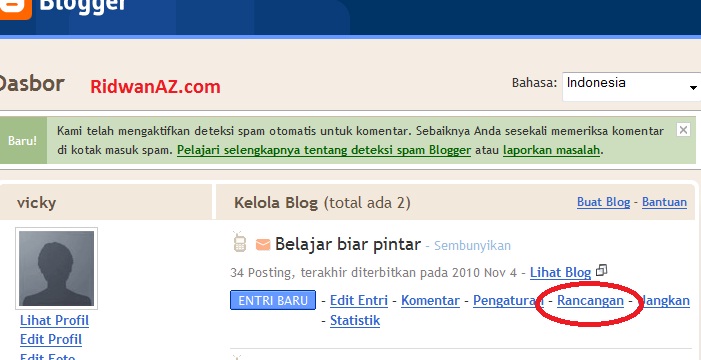
Setelah masuk pada dasboard blogspot, klik pada tombol Rancangan, kemudian klik pada tombol Perancang Template,
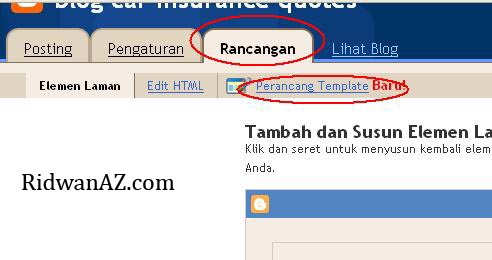
cara mengganti template blog blogspot
Sesaat kamudian akan tampil jendela Blogger Template Designer,
Menu template (pada menu ini disediakan template-templat baru yang lebih bagus dari pada template yang lama, dan template ini bisa diedit sesuai dengan keinginan kamu, dan cara mengeditnya pun tidak repot, tinggal klik dan klik)
Coba pilih salah satu template blogspot yang kamu suka,
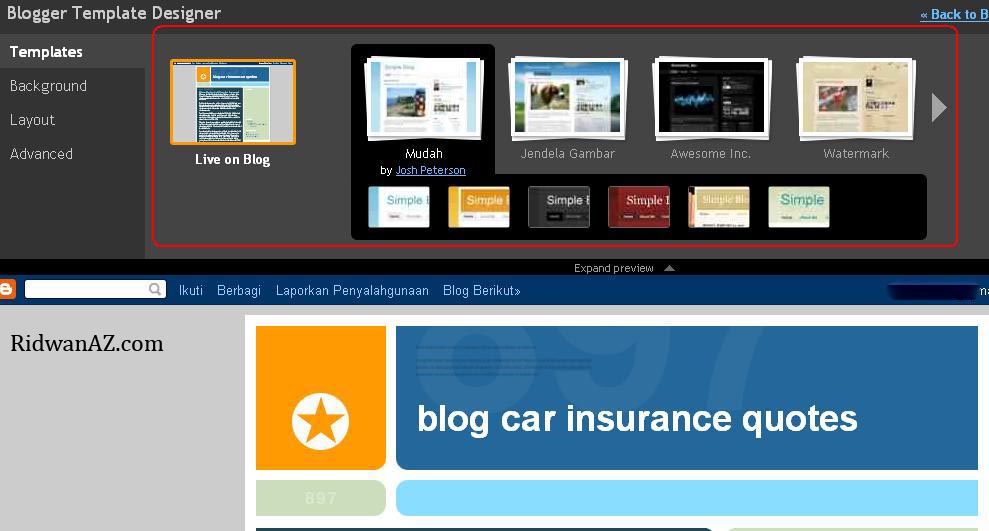
cara mengganti template blog blogspot
setelah kamu pilih salah satu, dibagian bawah akan muncul jendela preview template yang baru kamu pilih tadi. Pada setiap pilihan template terdapat beberapa sub menu template, misalnya seperti template yang saya pilih ini ada 3 buah sub menu template, kamu bisa memilih salah satu untuk menghasilan template yang sedikit berbeda.
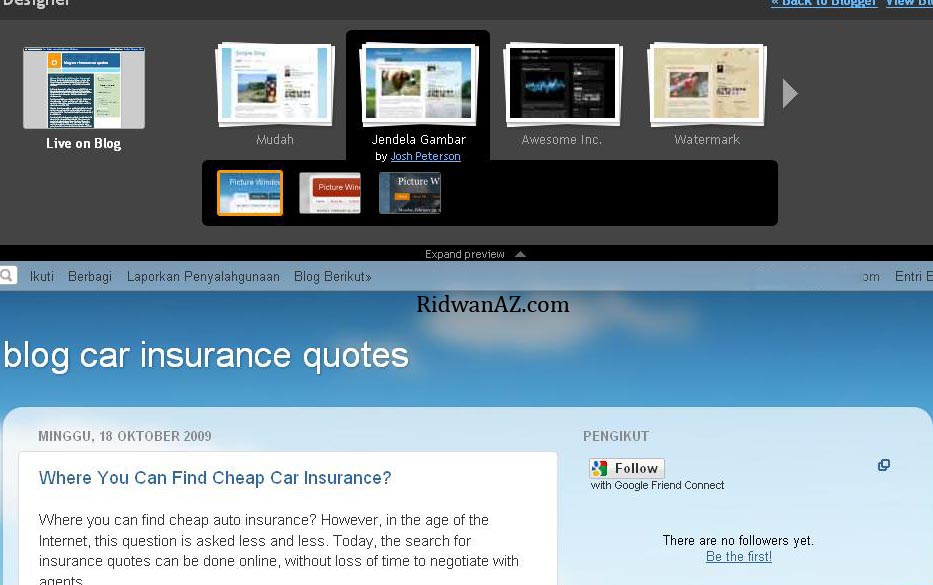
cara mengganti template blog blogspot
Menu Background (pada menu ini digunakan untuk mengganti warna atau gambar latar template anda), pada menu Background Images, klik pada tombol Panah yang berada di samping kanan maka nanti akan muncul beberapa pilihan, begitu juga pada menu Main color theme, kamu juga bisa mengganti sesuai dengan seleramu pada tombol panah itu.
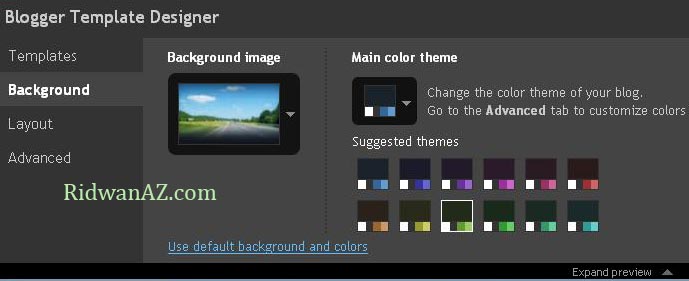
cara mengganti template blog blogspot
Menu Layout (pada menu ini digunakan untuk menganti layout template blog anda, telah disediakan beberapa pilihan template layout yang lebih baru dan lebih bagus)
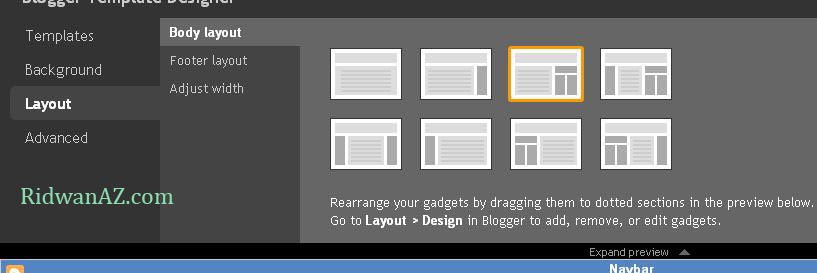
ada tiga menu pada Layout ini yaitu  Body Layout, Footer layout, Adjust widt.
pada body layout digunakan untuk mengganti layout body utama pada blogspot kamu, silahkan pilih salah satu.
cara mengganti template blog blogspot
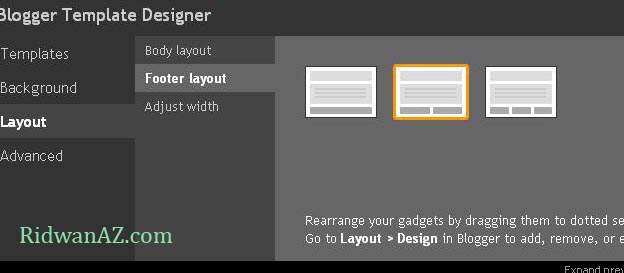
pada Footer layout digunakan untuk mengganti model footer layout blogspot kamu, ada 3 macam di sini yaitu footer dengan 1 kolom, footer dengan 2 kolom dan footer dengan 3 kolom.
cara mengganti template blog blogspot
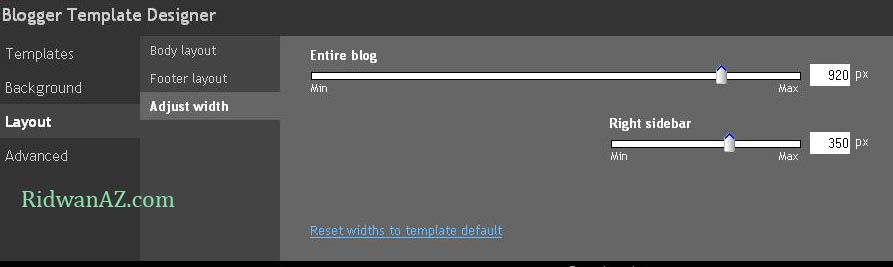
pada Adjust Width digunakan untuk mengatur lebar disain template blogspot kamu, ada dua pengaturan di sini, yaitu pengaturan lebar isi blog, dan pengaturan lebar sidebar blog, silahkan diatur sesukamu, tapi kalau tidak diatur lagi juga tidak apa apa.
cara mengganti template blog blogspot
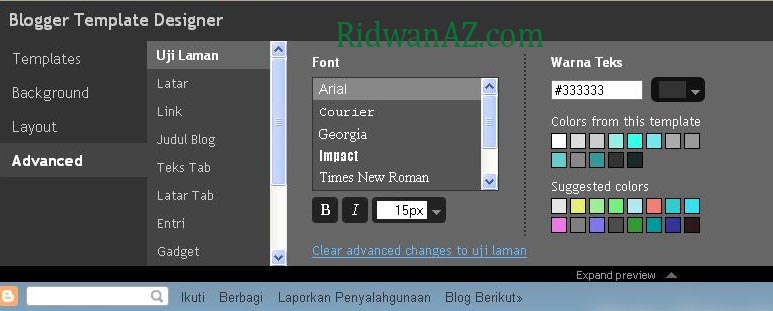
4. Advance (pada menu digunakan untuk pengaturan template yang lebih detail, misalnya mengganti jenis tulisan / font pada judul, atau pada artikel, dll, menganti warna latar, dan lain), silahkan diotak atik sendiri ya….
cara mengganti template blog blogspot
jika semua sudah disetting pengaturan template nya, yang terakhir adalah klik pada Tombol APPLY TO BLOG  yang berada pada pojok kanan atas.
cara mengganti template blog blogspot
Lalu lihat hasil pengaturan templat yang telah kamu  lakukan tadi dengan mengunjungi blog kamu,

cara mengganti template blog blogspot
bagaimana kawan ? sudah paham dengan penjelasan di atas, Silahkan diotak atik sendiri ya templatenya, diatur warnya background, layout nya, font nya dan lain-lain biar menjadi lebih cantik.
selamat mencoba

cara mencari mengetahui script malware server hosting

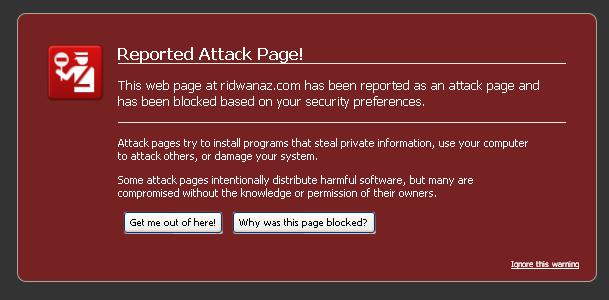
salah satu kejadian yang sungguh tidak menyenangkan bagi seorang pengelola situs atau webmaster adalah ketika situs yang dikelolanya tiba tiba dilaporkan mengandung virus atau malware yang berbahaya bagi komputer yang mengaksesnya. Jika telah dilaporkan mengandung malware atau virus maka situs yang diakses akan tampak seperti gambar di bawah ini. Tentu saja hal ini cukup menyeramkan.
cara mengetahui script malware pada server hosting
Untuk menghilangkan jendela seperti gambar di atas tentunya dengan mencari file yang dianggap berbahaya pada server hosting kemudian menghapusnya. Untuk mencari file malware kita bisa menggunakan fasilitas virus scaner pada cpanel, tapi terkadang malware tertentu tidak bisa dikenali oleh virus scaner. mungkin bisa jadi karena yang dianggap sebagai malware bukan dari server hosting milik kita sendiri, tapi dari server hosting luar. misalnya file-file iklan yang menggunakan java script.  untuk mengetahui hal itu kita bisa menggunakan bantuan salah satu fasilitas yang ada pada google webmaster tool dengan alamat   https://www.google.com/webmasters/tools/siteoverview    .
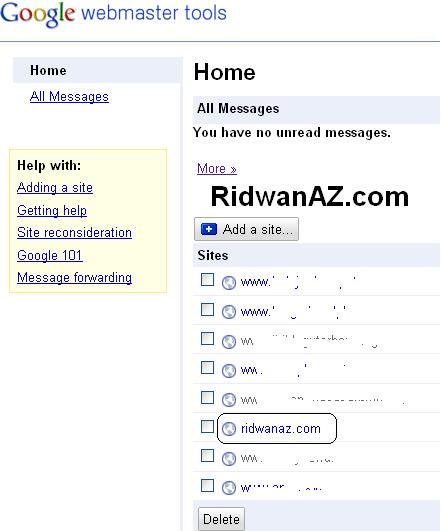
setelah mengakses halaman google webmaster tool, silahkan klik pada situs yang dianggap mengandung malware
cara mengetahui script malware pada server hosting
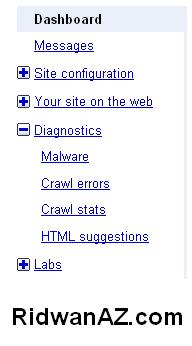
kemudian klik pada tombol + sebelah kiri diagnostic, kemudian klik pada Malware
cara mengetahui script malware pada server hosting
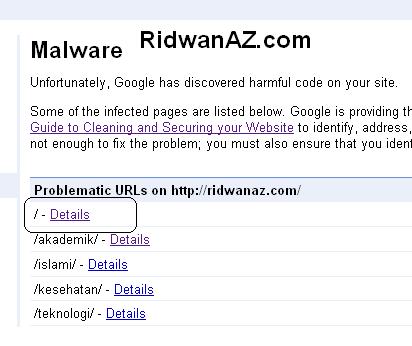
Sesaat kemudian akan tampil pemberitahuan halaman mana saja yang mengandung malware, klik pada link Detail.
cara mengetahui script malware pada server hosting
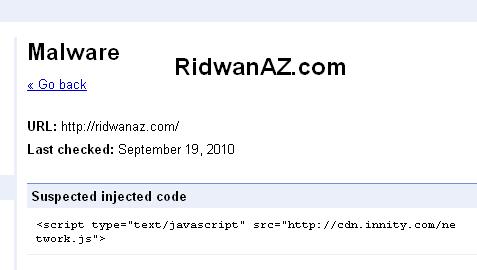
Maka akan ditampilkan script apa yang menyebabkan situs anda dianggap mengandung malware.
cara mengetahui script malware pada server hosting
jika  kita sudah mengetahuinya, kita tinggal menghapus script itu….

cara mencari atau mengetahui malware

Pada artikel sebelumnya saya telah membahas bagaimana cara mencari atau mengetahui malware yang menempel pada situs kita, pada artikel ini akan saya sambung bagaimana cara menghilangkan tanda Reported Attack yang tampil pada situs kita, karena jika hanya dengan membersihkan script atau file yang dianggap sebagai malware tidaklah cukup. kalo pun bisa hilang mungkin akan membutuhkan waktu yang lama.
cara yang bisa kita lakukan hampir sama dengan cara mencari malware, yaitu dengan memanfaatkan fasilitas yang ada pada google webmaster tool.
silahkan login pada halaman google webmaster tool dengan alamat https://www.google.com/webmasters/tools/siteoverview
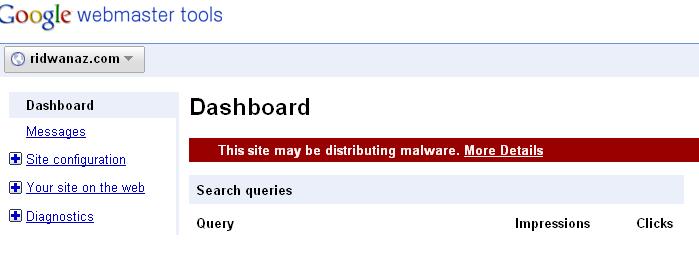
kemudian klik pada salah satu situs yang diindikasi ada malwarenya, beberapa saat kemudian akan tampil  tulisan yang berlatar merah seperti gambar di bawah ini.  Pada artikel sebelumnya mungkin tidak muncul tulisan seperti ini, tulisan seperti ini kemungkinan akan muncul jika malware pada situs kita sudah dibersihkan.  sekarang klik pada link tulisan “more details”
cara menghilangkan reported attack page
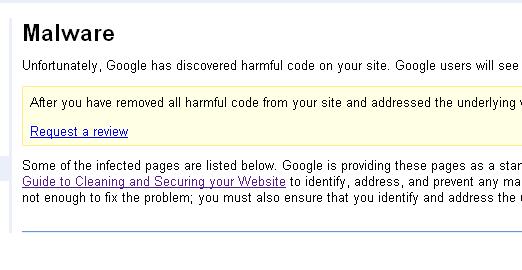
kemudian klik pada link  ”request a review”
cara menghilangkan reported attack page
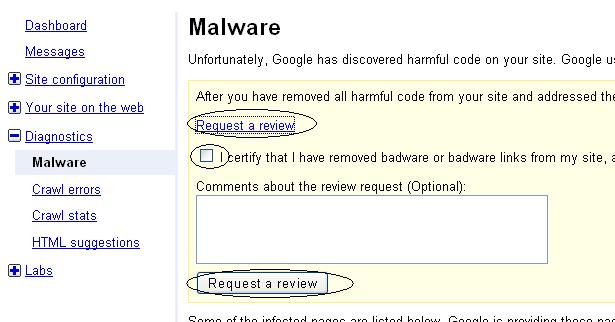
maka akan muncul  jendela konfirmasi seperti dibawah ini, beri tanda centang pada kotak  ”I certify that I blabla bla…..”  untuk kolom commnets boleh diisi boleh tidak di isi, yang penting beri tanda centang dan klik pada tombol  ”request a review” yang ada di bawahnya.
cara menghilangkan reported attack page
jika semua langkah di atas sudah dikerjakan, kita tinggal menunggu beberapa saat, mungkin sampai beberapa hari. Yang penting berdoa semoga segera hilang tanda “reported attack page nya…
semoga bermanfaat

Untuk menambahkan widget sidebar


cara menambahkan widget sidebar pada blogspot di blogspot
Bagi kamu blogger yang masih pemula  menggunakan layanan blogging dari blogger.com atau blogspot saya rasa ada beberapa dari kamu yang sempat merasakan kebingungan ketika ingin menambah widget pada sidebar blog kamu, wajar saja kan baru mencoba di blogspot. Untuk menambahkan widget sidebar di blogger atau blogspot berbeda dengan di wordpress, jika pada wordpress penambahan atau pengaturan widget ada pada menu  Appearance –> Widgets. Sedangkan di blogspot tidak ada yang tulisannya Appearance
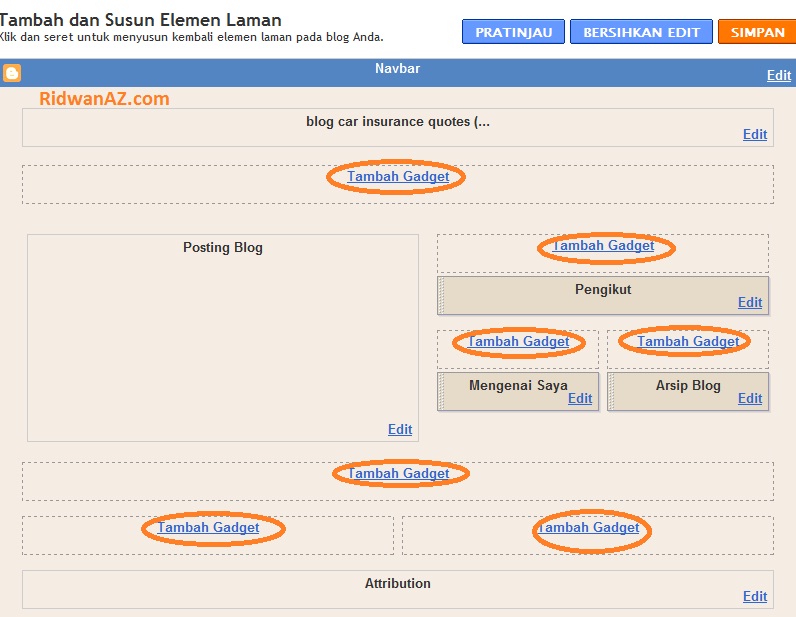
Lalu pengaturan widget di blogspot ada di mana? Pengaturan widget pada blogspot sebenarnya juga mudah ditemukan jika sudah tahu tempatnya, wigdet blogspot ada di menu perancangan.  Perhatikan gambar di bawah ini, jadi untuk memulai mengatur widget ada di menu Rancangan. Silahkan klik menu rancangan.
cara menambah widget sidebar pada blog di blogspotar
Setelah menu rancangan diklik nanti akan tampil halaman Rancangan. Untuk menambahkan wigdet baru ada pada tombol Tambah gadget (yang saya lingkari pada gambar di bawah ini)
cara menambah widget sidebar pada blog di blogspot
Mari kita coba praktekkan ya?
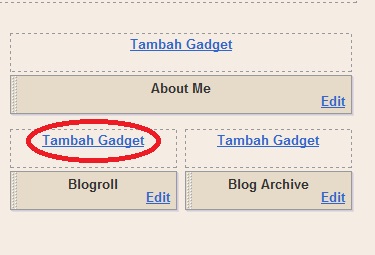
disini akan saya contohkan cara menambahkan widget, yang saya pilih adalah widget yang sebelah kanan posting. perhatikan gambar di bawah ini
cara menambah widget sidebar pada blog di blogspot
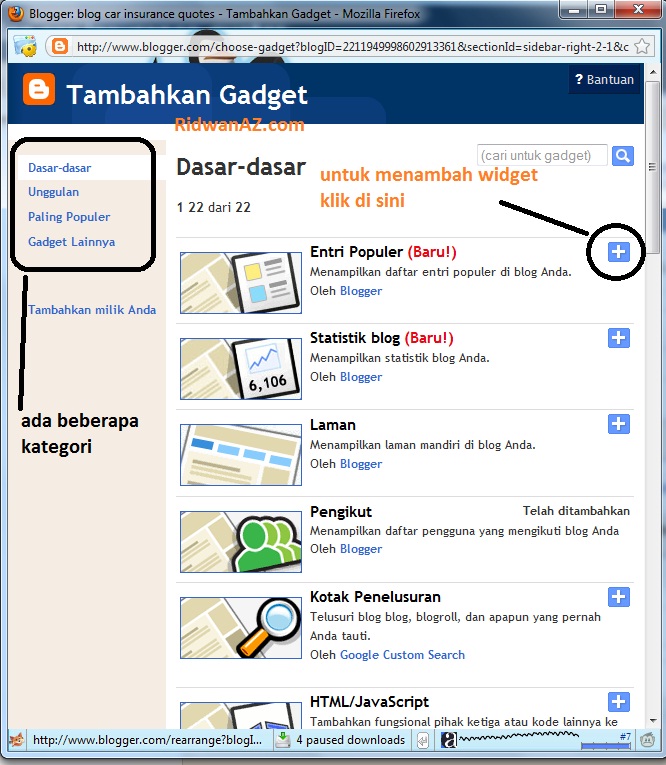
Setelah diklik tombol Tambah Gadget, nanti akan muncul jendela Pop UP seperti gambar di bawah ini. Pada jendela ini kamu bisa memilih gadget yang sesuai dengan kebutuhanmu.untuk menambahkan silahkan klik pada tanda + di sebelah kanan gadget yang tersedia.
Pada contoh ini yang saya tambahkan adalah gadget Entri Populer, klik pada tanda +  nya.
cara menambah widget sidebar pada blog di blogspot
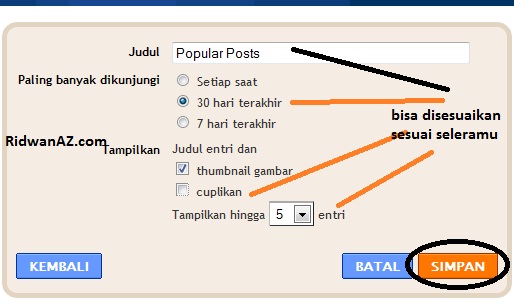
setelah kamu klik tanda + nanti akan muncul pengaturan lanjutan dari gadget  entri populer, untuk pengaturannya bisa disesuaikan dengan selarmu. pada contoh di bawah ini
judulnya saya buat seadanya dari sana,
paling banyak dikunjungi saya pilih 30 hari
tampilan saya pilih thumnail gambar saya aktifkan, Cuplikan saya non aktifkan.
jika sudah disesuaikan semua, silahkan klik tombol Simpan.
cara menambah widget sidebar pada blog di blogspot
Setelah disimpan nanti gadget yang baru akan tampil,
cara menambah widget sidebar pada blog di blogspot
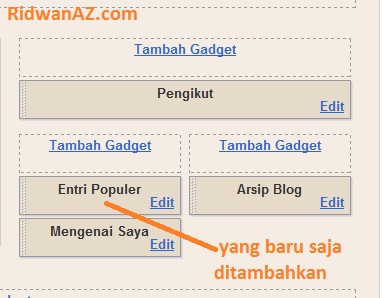
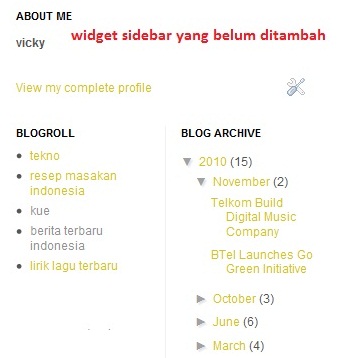
Setelah itu nanti akan ada perubahan pada widget sidebar blog yang kita ganti, yang sebelumnya ditambah seperti gambar di bawah ini
cara menambah widget sidebar pada blog di blogspot
dan setelah ditambah akan tampak seperti gambar di bawah ini, akan ada wigdet baru yaitu popular Posts

Bagaimana kawan kawan blogger? cara menambahkan widget sidebar pada blogspot sangat mudah bukan??? Saya harap dengan contoh penambahkan satu widget di atas sudah bisa memberikan pencerahan bagi kawan kawan. Untuk menambahkan widget widget yang lain silahkan dicoba coba sendiri ya?

panduan cara membuat blog

Pada posting kali ini saya akan membuatkan panduan cara membuat blog yang disediakan secara gratis oleh blogger.com. Mungkin atau pasti kamu pernah mendengar istilah blog atau webblog kan? blog tidak jauh berbeda dengan website. yang membedakan jika website hanyalah situs yang menyediakan informasi satu arah bagi pengunjungnya, sedangkan blog atau webblog menyediakan informasi secara dua arah, jadi para pengunjung bisa memberikan komentar tentang artikel atau content yang disediakan oleh pengelola blog itu, atau istilah lain Admin. Oh ya istilah lain dari blog adalah CMS jika dipanjangkan jadi Content Management Sistem. sedangkan orang yang mempunyai blog istilah nya blogger
sebenarnya saat ini ada dua layanan blog gratis yang sering digunakan oleh para bloger untuk ngeblog, yaitu blogspot (bloger) dan wordpress. Tapi kali ini saya akan memberikan panduan cara membuat blog dengan blogspot (blogger) saja. Alasan saya karena saya rasa cara membuat dan mengelola blog di bloger lebih mudah dibandingkan dengan di wordpress. Tapi satu saat ini saya usahakan akan membuat juga tentang panduan cara membuat blog di wordpress yang juga gratis tentunya.
oke lah… tanpa banyak berbasa basi lagi baca baaik-baik langkah-langkah cara membuat blog di bawah ini ya…
1. Yang harus kamu siapkan dan wajib sebelum membuat atau bikin blog di blogspot (blogger) adalah memiliki email terlebih dahulu. email ini nantinya digunakan untuk mendaftar pertama kali, 2. Jika sudah membuat email, bukalah alamat www.blogger.com, dan pastikan yang muncul adalah website seperti di bawah ini
cara membuat blog
kemudian klik gambar panah orange yang bertuliskan CIPTAKAN BLOG ANDA
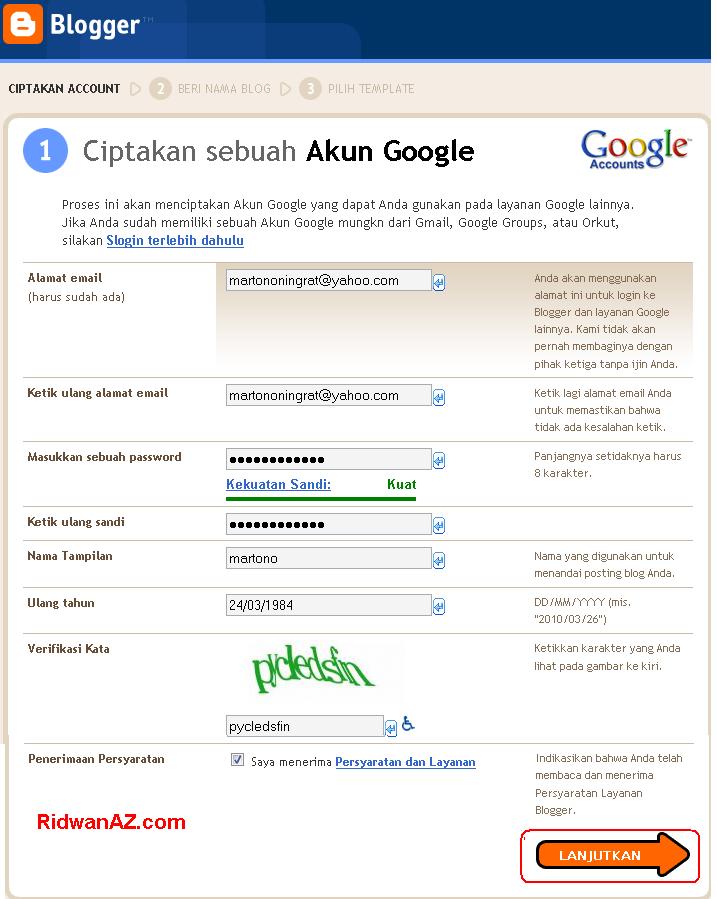
3. Setelah itu akan muncul halaman seperti di bawah ini
cara membuat blog
pada kolom alamat email : masukan email kamu
ketik ulang alamat email : masukan lagi email yang sama seperti diatas
masukan sebuah paswod : isiakan kanta kunci (minimal 8 karakter, bisa huruf bisa angka)
ketikan ulang sandi : masukan lagi paswod yang telah kamu masukan sama dengan yang di atas
Nama tampilan : isi nama kamu atau nama alias kamu (ini akan tampil bersamaa dengan posting, artikel yang kamu buat)
verifikasi : masukkan gambar kata yang terdapat di atas kolom.
pada gambar di atas sudah saya sertakan contoh pengisiannya
jika sudah diisi semua lalu klik gambar panah orange (lanjutkan)
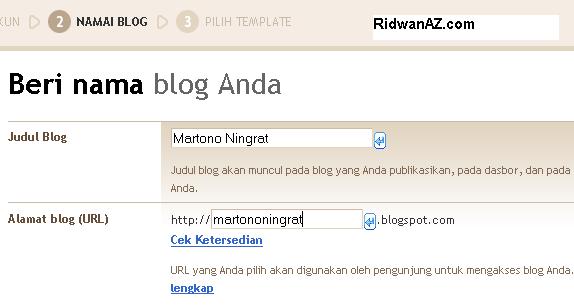
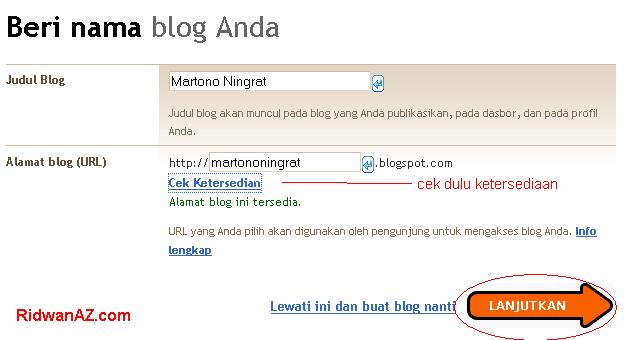
4. Kemudian akan muncul seperti ini
cara membuat blog
Isilah Judul Blog sesuai dengan keinginannmu
isi juga alamat blog sesuai dengan keinginanmu juga, jika alamatmu menggunakan 2 kata atau lebih. pisahlah dengan tanda titik ( . ) atau tanda ( – ). karena tidak bisa menggunakan spasi.
contoh pengisiannya seperti gambar ini
terkadang alamat blog yang kita tulis sudah pakai oleh orang lain, jika sudah dipakai orang lain berati tidak bisa digunakan. Untuk mengetahui sudah dipakai orang lain atau belum Klik saja link “cek ketersediaan” jika belum dipakai orang lain, maka di bawahnya akan muncul tulisan warna hijau yang bertuliskan Alamat blog ini tersedia
cara membuat blog
jika sudah klik menu lanjutkan
5. Setelah kamu klik menu lanjutkan.. akan muncul halaman seperti ini
cara membuat blog
itu adalah jendela disain template. untuk memilih tinggal klik salah satu. kemudian menu klik lanjutkan, maka yang muncul adalah gambar seperti ini
cara membuat blog
dengan begitu kamu telah selesai membuat suatu blog…. sekarang tinggal mengisi dengan artikel kamu saja..
6. okelah langsung saja kita belajar mengisi artikel… Kliklah tombol panah Mulai Blogging
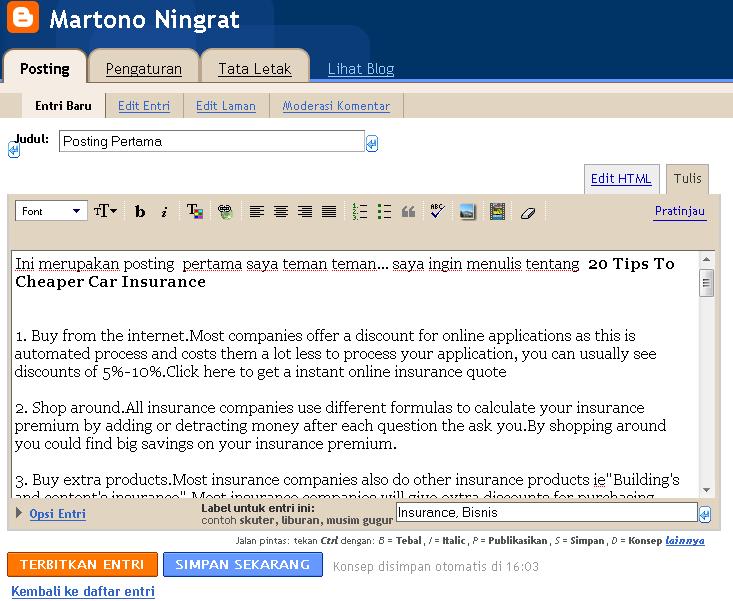
maka akan muncul gambar seperti di bawah ini, gambar di bawah merupakan contoh pengisian artikel
cara membuat blog
Kolom judul untuk judul artikel
dalam kolom yang lebar di bawahnya itu untuk menulis artikel kamu
dan label untuk mengisi jenis kategory artikel.
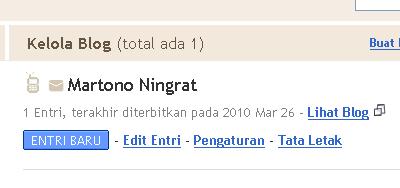
jika sudah diisi semua kemudian tekan menu MEMPUBLIKASIKAN POSTING, jika muncul seperti ini

maka kamu telah berhasil membuat satu artikel, untuk melihatnya klik menu Lihat BLog
maka yang tampil akan seperti ini
cara membuat blog
jika sudah muncul seperti itu.. kamu berati telah selesai dan berhasil membuat posting
7. Suatu saat jika ingin memposting artikel baru lagi, kamu tidak perlu mendaftar lagi… tinggal buka https://www.blogger.com/start, kemudian
masukkan email kamu, dan paswod kamu saja, kemudian klik menu “masuk” maka kamu akan di bawa ke menu dashboard,

sesaat kemudian kamu akan masuk pada dasboard bloger kamu, di situ kamu bisa mengedit, membuat posting, ataupun mengatur setting blog kamu.
cara membuat blog
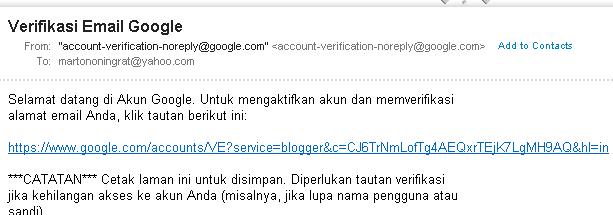
dan yang terakhir, agar akun blogger kamu bisa digunakan secara penuh, jangan lupa konfirmasi dulu aku bloger kamu. caranya cek email yang kamu gunakan untuk mendaftar, di situ akan terdapat satu buah email dari blogger berisi link konfirmasi. klik link tersebut, seperti gambar di bawah ini
cara membuat blog
setelah kamu klik link tersebut, kamu akan diarahkan ke halaman seperti gambar di bawah ini, menunjukkan akun blogger kamu sudah dikonfirmasi.
cara membuat blog
8. Oh iya jika kamu sudah mempunyai email di Gmail. kamu tida perlu mendaftar dari awal… tapi langsung saja masukkan alamat email gmail kamu dan paswod kamu, kemudian klik menu masuk.
jika menggunakan email dari Gmail, kamu tidak perlu memasukan paswod dan email lain ataupun capta kode lagi… tinggal masukkan nama tampilan saja
kelanjutan langkah-langkahnya sama dengan yang di atas….
sampai di sini dulu posting tentang langkah membuat blog di blogspot, semoga cukup mudah dipahami, jika kurang paham mohon maaf, dan bisa menuliskan komentar ada di bawah ini jika ada pertanyaan dan saran. terima kasih. dan selamat mencoba
Cara Blokir Pengunjung Berdasarkan Asal Negara Tertentu


Terkadang karena suatu dan lain hal, kita sebel banget sama pengunjung dari negara tertentu. Nah, kalau mau ngeblok semua pengunjung dari negara tersebut, bisa menggunakan cara berikut ini:

#1. Pergi ke situs www.blockacountry.com
#2. Pilih negara yg pengen di blok
#3. Klik Go
#4. Copy dan paste hasilnya ke file .htaccess yg ada di root folder situs kita, baris pertama di buang aja, jadi misalnya mau ngeblok pengunjung dari indonesia, cukup copykan kode berikut ini ke file .htaccess kita:


order allow,deny
deny from 58.65.240.0/21
deny from 58.145.168.0/21
deny from 58.147.184.0/21
deny from 60.253.96.0/19
deny from 61.5.0.0/17
deny from 61.8.64.0/20
deny from 61.94.0.0/16
deny from 61.247.0.0/18
deny from 116.0.0.0/21
deny from 116.12.40.0/21
deny from 116.50.24.0/21
deny from 116.58.192.0/21
deny from 116.66.200.0/21
deny from 116.68.160.0/20
deny from 116.68.224.0/21
deny from 116.68.248.0/21
deny from 116.90.160.0/20
deny from 116.90.176.0/21
deny from 116.90.208.0/21
deny from 116.197.128.0/21
deny from 116.199.192.0/21
deny from 116.199.200.0/21
deny from 116.212.72.0/21
deny from 116.212.96.0/21
deny from 116.254.96.0/21
deny from 116.254.112.0/21
deny from 116.254.120.0/21
deny from 117.18.16.0/21
deny from 117.20.48.0/20
deny from 117.54.0.0/16
deny from 121.50.32.0/21
deny from 121.50.128.0/20
deny from 121.52.0.0/17
deny from 121.100.0.0/21
deny from 121.100.16.0/21
deny from 122.102.48.0/21
deny from 122.128.16.0/21
deny from 122.129.192.0/21
deny from 122.144.0.0/21
deny from 122.200.0.0/20
deny from 122.200.48.0/21
deny from 122.200.144.0/21
deny from 123.108.8.0/21
deny from 123.176.120.0/21
deny from 123.231.128.0/18
deny from 123.231.192.0/19
deny from 124.66.160.0/21
deny from 124.81.0.0/16
deny from 124.108.0.0/24
deny from 124.153.0.0/18
deny from 124.158.128.0/18
deny from 124.195.0.0/17
deny from 125.160.0.0/14
deny from 125.164.0.0/16
deny from 125.208.128.0/18
deny from 125.213.128.0/19
deny from 141.103.0.0/16
deny from 152.118.0.0/16
deny from 167.205.0.0/16
deny from 169.223.0.0/16
deny from 192.41.206.0/24
deny from 192.73.24.0/24
deny from 192.73.25.0/24
deny from 192.188.175.0/24
deny from 198.51.101.0/24
deny from 202.0.81.0/24
deny from 202.0.103.0/24
deny from 202.0.116.0/24
deny from 202.3.208.0/20
deny from 202.6.208.0/20
deny from 202.6.224.0/20
deny from 202.14.255.0/24
deny from 202.20.106.0/24
deny from 202.20.107.0/24
deny from 202.20.108.0/23
deny from 202.22.31.0/24
deny from 202.43.160.0/20
deny from 202.43.176.0/20
deny from 202.43.248.0/22
deny from 202.43.252.0/22
deny from 202.46.0.0/20
deny from 202.46.16.0/24
deny from 202.46.17.0/24
deny from 202.46.18.0/24
deny from 202.46.20.0/23
deny from 202.46.24.0/21
deny from 202.46.64.0/19
deny from 202.46.96.0/20
deny from 202.46.128.0/24
deny from 202.46.129.0/24
deny from 202.46.130.0/23
deny from 202.46.144.0/20
deny from 202.46.240.0/20
deny from 202.47.64.0/20
deny from 202.47.192.0/19
deny from 202.51.16.0/20
deny from 202.51.56.0/21
deny from 202.51.96.0/19
deny from 202.51.192.0/19
deny from 202.51.224.0/20
deny from 202.51.252.0/22
deny from 202.52.8.0/21
deny from 202.53.224.0/19
deny from 202.55.128.0/20
deny from 202.55.160.0/20
deny from 202.56.160.0/21
deny from 202.56.168.0/21
deny from 202.57.4.0/23
deny from 202.57.6.0/23
deny from 202.57.8.0/21
deny from 202.57.16.0/20
deny from 202.58.64.0/20
deny from 202.58.160.0/20
deny from 202.58.176.0/21
deny from 202.58.192.0/20
deny from 202.58.208.0/20
deny from 202.59.160.0/20
deny from 202.59.192.0/20
deny from 202.62.8.0/21
deny from 202.62.16.0/20
deny from 202.62.240.0/21
deny from 202.65.112.0/20
deny from 202.65.224.0/20
deny from 202.67.8.0/21
deny from 202.67.32.0/20
deny from 202.69.96.0/20
deny from 202.70.48.0/20
deny from 202.72.192.0/20
deny from 202.72.208.0/20
deny from 202.73.16.0/20
deny from 202.73.96.0/19
deny from 202.73.224.0/20
deny from 202.74.72.0/21
deny from 202.75.16.0/20
deny from 202.75.96.0/20
deny from 202.77.64.0/20
deny from 202.77.96.0/19
deny from 202.78.192.0/20
deny from 202.80.112.0/20
deny from 202.80.208.0/20
deny from 202.81.32.0/20
deny from 202.81.48.0/20
deny from 202.87.176.0/20
deny from 202.87.192.0/20
deny from 202.87.240.0/21
deny from 202.87.248.0/21
deny from 202.89.208.0/20
deny from 202.91.8.0/21
deny from 202.91.24.0/21
deny from 202.92.192.0/20
deny from 202.93.16.0/20
deny from 202.93.32.0/20
deny from 202.93.112.0/20
deny from 202.93.128.0/20
deny from 202.93.224.0/20
deny from 202.93.240.0/21
deny from 202.95.128.0/19
deny from 202.122.8.0/21
deny from 202.122.160.0/20
deny from 202.123.224.0/20
deny from 202.127.32.0/21
deny from 202.127.96.0/20
deny from 202.129.184.0/21
deny from 202.133.0.0/21
deny from 202.133.80.0/20
deny from 202.134.0.0/22
deny from 202.134.4.0/22
deny from 202.136.64.0/19
deny from 202.137.0.0/22
deny from 202.137.4.0/22
deny from 202.137.8.0/21
deny from 202.137.16.0/22
deny from 202.137.20.0/22
deny from 202.137.24.0/21
deny from 202.138.224.0/19
deny from 202.143.32.0/20
deny from 202.143.96.0/20
deny from 202.145.0.0/22
deny from 202.145.4.0/22
deny from 202.145.8.0/21
deny from 202.146.0.0/23
deny from 202.146.2.0/23
deny from 202.146.4.0/23
deny from 202.146.32.0/19
deny from 202.146.128.0/19
deny from 202.146.176.0/21
deny from 202.146.224.0/20
deny from 202.146.240.0/21
deny from 202.146.248.0/22
deny from 202.146.252.0/23
deny from 202.146.254.0/23
deny from 202.147.192.0/20
deny from 202.147.224.0/19
deny from 202.148.0.0/19
deny from 202.149.64.0/19
deny from 202.149.128.0/19
deny from 202.150.0.0/22
deny from 202.150.4.0/22
deny from 202.150.8.0/21
deny from 202.150.32.0/20
deny from 202.150.64.0/19
deny from 202.150.128.0/19
deny from 202.150.160.0/20
deny from 202.150.224.0/19
deny from 202.151.0.0/22
deny from 202.151.8.0/21
deny from 202.152.0.0/22
deny from 202.152.4.0/22
deny from 202.152.8.0/21
deny from 202.152.16.0/20
deny from 202.152.32.0/20
deny from 202.152.48.0/20
deny from 202.152.128.0/19
deny from 202.152.160.0/20
deny from 202.152.192.0/20
deny from 202.152.224.0/19
deny from 202.153.16.0/20
deny from 202.153.128.0/19
deny from 202.153.224.0/19
deny from 202.154.0.0/20
deny from 202.154.16.0/20
deny from 202.154.32.0/23
deny from 202.154.34.0/24
deny from 202.154.35.0/24
deny from 202.154.36.0/22
deny from 202.154.40.0/21
deny from 202.154.48.0/20
deny from 202.154.176.0/20
deny from 202.155.0.0/23
deny from 202.155.2.0/23
deny from 202.155.4.0/22
deny from 202.155.8.0/21
deny from 202.155.16.0/20
deny from 202.155.32.0/19
deny from 202.155.64.0/19
deny from 202.155.96.0/19
deny from 202.155.128.0/19
deny from 202.158.0.0/22
deny from 202.158.4.0/22
deny from 202.158.8.0/21
deny from 202.158.16.0/20
deny from 202.158.32.0/19
deny from 202.158.64.0/19
deny from 202.158.96.0/19
deny from 202.158.128.0/20
deny from 202.159.0.0/21
deny from 202.159.8.0/21
deny from 202.159.16.0/20
deny from 202.159.32.0/19
deny from 202.159.64.0/18
deny from 202.162.32.0/20
deny from 202.162.192.0/20
deny from 202.162.208.0/20
deny from 202.164.216.0/21
deny from 202.165.32.0/20
deny from 202.169.32.0/20
deny from 202.169.48.0/20
deny from 202.169.224.0/20
deny from 202.169.240.0/20
deny from 202.170.224.0/19
deny from 202.171.0.0/20
deny from 202.171.16.0/20
deny from 202.173.16.0/21
deny from 202.173.64.0/19
deny from 202.179.184.0/21
deny from 202.180.0.0/19
deny from 202.180.48.0/21
deny from 202.182.48.0/21
deny from 202.182.56.0/21
deny from 202.182.160.0/19
deny from 202.183.0.0/19
deny from 202.191.2.0/23
deny from 203.14.176.0/24
deny from 203.31.164.0/23
deny from 203.34.118.0/23
deny from 203.77.208.0/20
deny from 203.77.224.0/19
deny from 203.78.112.0/20
deny from 203.80.8.0/21
deny from 203.81.184.0/21
deny from 203.81.248.0/22
deny from 203.83.24.0/21
deny from 203.83.32.0/20
deny from 203.84.136.0/21
deny from 203.84.152.0/21
deny from 203.89.16.0/21
deny from 203.89.24.0/21
deny from 203.99.96.0/19
deny from 203.119.13.0/24
deny from 203.119.41.0/24
deny from 203.119.48.0/24
deny from 203.119.52.0/22
deny from 203.123.224.0/19
deny from 203.128.64.0/19
deny from 203.128.248.0/22
deny from 203.130.192.0/19
deny from 203.130.224.0/19
deny from 203.134.232.0/21
deny from 203.135.176.0/21
deny from 203.142.64.0/20
deny from 203.142.80.0/21
deny from 203.153.0.0/22
deny from 203.153.24.0/21
deny from 203.153.96.0/20
deny from 203.153.112.0/21
deny from 203.153.120.0/21
deny from 203.160.56.0/21
deny from 203.161.16.0/20
deny from 203.166.192.0/20
deny from 203.173.88.0/21
deny from 203.174.8.0/21
deny from 203.176.176.0/21
deny from 203.190.40.0/21
deny from 203.190.48.0/21
deny from 203.190.112.0/21
deny from 203.190.184.0/21
deny from 203.190.240.0/21
deny from 203.191.40.0/21
deny from 203.201.160.0/20
deny from 210.23.64.0/20
deny from 210.57.208.0/20
deny from 210.210.128.0/19
deny from 210.210.160.0/19
deny from 210.211.16.0/21
deny from 218.33.0.0/17
deny from 218.100.4.0/24
deny from 218.100.11.0/24
deny from 218.100.27.0/24
deny from 218.100.28.0/24
deny from 218.100.29.0/24
deny from 218.100.30.0/24
deny from 218.100.31.0/24
deny from 218.100.32.0/24
deny from 218.100.33.0/24
deny from 218.100.34.0/24
deny from 218.100.35.0/24
deny from 218.100.41.0/24
deny from 219.83.0.0/17
deny from 220.157.96.0/20
deny from 220.247.168.0/21
deny from 221.132.192.0/18
deny from 222.124.0.0/16
deny from 222.229.80.0/21
allow from all


Letakkan saja di bagian paling bawah dari isi file .htaccess itu, pisahkan dg 1 baris kosong dari kode2 yg sudah ada disitu seperti kode htaccess permalinknya WordPress dll.

Kalau mau ngeblok negara lain lagi (lebih dari satu negara):

#1. Kembali ke situs blockacountry.com itu,
#2. Pilih negara dan jalankan lagi, tapi kali ini cukup ambil kode yg dimulai dg “deny from”,
#3. Tambahkan kode itu pada kode yg sudah ada tadi, tepat diatas kode “allow from all ” (no 3 dari bawah)


Alternatif lain, kode dan IP Address Block masing2 negaranya bisa juga didapat dari situs: www.countryipblocks.net

Tag : Cara Blokir, Memblokir Pengunjung, Blokir Pengunjung dari Negara Tertentu

Mendaftar Google Sitemap (8)

Seri Promosi Blog: Google Sitemap

Seperti yg pernah diterangkan sebelumnya di sini dan di sini, untuk membuat blog dan tulisan kita banyak dibaca dan dikunjungi orang adalah karena dua kemungkinan (a) karena inter-link antar blog, dan (b) karena orang datang melalui mesin pencari (search engine) terutama Google. Bagaimana supaya semua entry di blog kita ditangkap google? Gunakan Google Sitemaps.


Caranya:
1. Login dg ID email GMAIL di http://google.com
2. Di bagian paling atas ada kotak ADD SITE --> masukkan blog Anda --> Contoh: http://karirkerja.blogspot.com
3. Klik OK.
4. Setelah itu ada di kolom SITEMAP ada perintah ADD SITEMAP. Klik.
5. Pilih ADD GENERAL WEB SITEMAP
6. Kasih tanda tik /check di menu (a) I've created, dst; (b) I've uploaded, dst. (c) My Sitemap..dst.
7. Di menu MY SITEMAP URL is. Isi dg feed blog Anda. Contoh: http://karirkerja.blogspot.com/atom.xml
8. Klik menu ADD WEB SITEMAP
9. Akan ada keterangan di menu bahwa sitemap kita berstatus pending.
10. Klik menu DIAGNOSTIC di bagian atas.
11. Klik menu VERIFY. Ada keterangan bahwa Verification Status: NOT VERIFIED.
12. Ada menu "Choose verification method" --> pilih ADD A META tag.
13. Kita dikasih kode < meta name=" ...dst ">
14. Masukkan kode meta tsb di HEAD template blog kita di antara HEAD dan /HEAD, sebaiknya di bawah {title} {BlogPageTitle} {/title}
15. Setelah template blog di SAVE dan REPUBLISH, kembali ke sitemap dan kasih tanda tik/check di menu "I've added the META tag in the homepage".
16. Klik VERIFY.
17. Selesai.

Catatan Penting:
1. Cara/tip ini hanya buat blog yg gratis seperti blogger / blogspot, blogdrive, dsb.
2. Bagi yg punya blog dg top domain dan hosting sendiri bisa bisa dg cara yg lebih efektif tapi agak rumit bagi yg kurang pengalaman html/xml. Keterangannya bisa dilihat dilink berikut:
http://www.google.com
3. Bagi yg belum punya ID gmail, bisa minta diinvite pada yg sudah punya google email.
 
© fiat | Designed by Teetah.net.